

Movable Type(以下MT)で、エクスポートファイルのサイズが大きい場合の方法のメモ
管理画面からのインポート
管理画面からインポートする際はMTやサーバーの設定で容量が大きいとアップできない場合があります。その場合は画面が「504 Gateway Timeout」と表示されます。
設定が変更できてそれで解決できればよいのですが、設定が変更できない場合は公式サイトに以下の記述がありました。
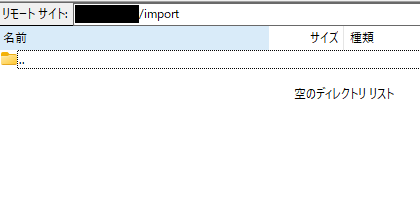
エクスポートファイルのサイズが大きい場合、管理画面でファイルを選択すると、ウェブサーバーや Movable Type のアップロード上限に遭遇することがあります。そのため、import ディレクトリにあらかじめエクスポートファイル一式をアップロードしておく方法をおすすめします。エクスポートファイルが圧縮されている場合は、あらかじめ展開してからアップロードしてください。また、トラブルを防ぐため、アップロードする前に import ディレクトリが空になっていることをご確認ください。
FTPでMTをインストールしたディレクトリを見に行くとimportというフォルダがあります。
エクスポートファイル一式とは
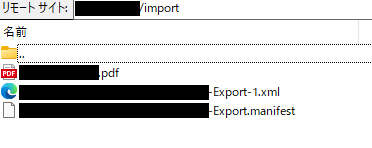
「エクスポートファイル一式」とありますが、最初はエクスポートしたさいに圧縮されたファイルでよいのかと思いましたが反応がなく試した結果、ファイル(画像・PDF・Export.manifest・Export-1.xml)をそのままimportフォルダにアップでした。(ちゃんと上記の案内文章を読んでなかった)
そして、インポート画面で何もファイルを選択せずにそのまま「インポート」ボタンを押します。
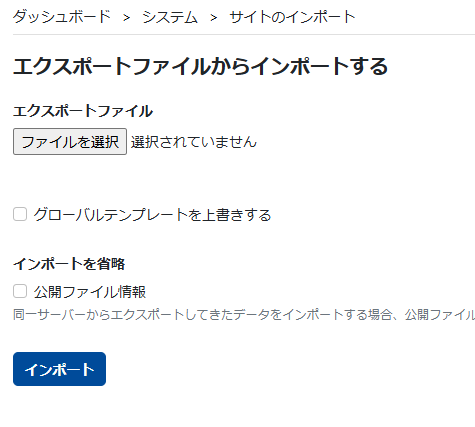
これでインポート出来ます。
importフォルダの中身
このimportフォルダにアップしたファイルはインポートが無事成功すると勝手に削除されますが、エラーが発生するとそのまま残ります。
サイト自体がエラーでインポートできなかった場合や、サイトのインポート自体はされたが一部指定されてる画像ファイルが足りないという場合でエラーが発生した場合、importファイルからファイルが削除されずに残ります。
次回インポート時に邪魔になりますので、インポート作業終了時にはimportフォルダを確認しに行き、ファイルが残っていた場合は忘れずに消しましょう

コメント